Trading no Mobile
A interface mobile da Hypercall é otimizada para negociar opções rapidamente onde você estiver. Abra app.hypercall.xyz em qualquer navegador mobile para começar.
Antes de começar, você precisa de:
- Um navegador mobile (Safari no iOS, Chrome no Android ou qualquer navegador embutido em carteira)
- Uma carteira ou método de login: carteira Web3 (MetaMask, Coinbase Wallet, WalletConnect) ou login por e-mail/redes sociais via Privy
- USDC depositado na sua conta Hypercall
Tela Inicial
Ao abrir a Hypercall no mobile pela primeira vez, você vê a tela inicial com um ticker ao vivo, seu patrimônio (se conectado) e uma lista dos mercados disponíveis.
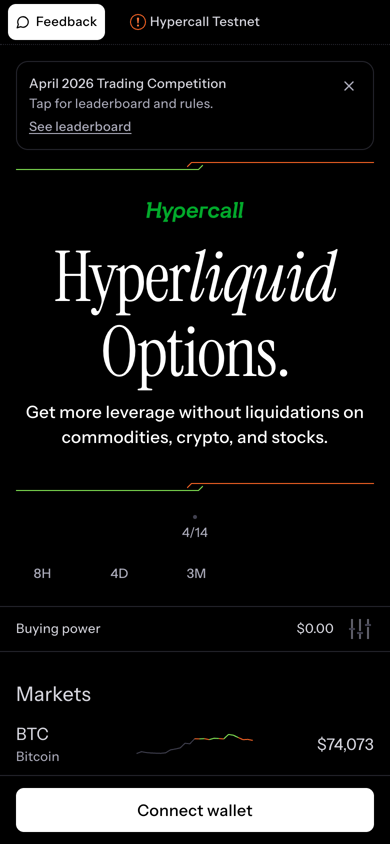
A tela inicial do mobile mostrando o banner da competição, ticker ao vivo, poder de compra e a lista de mercados com BTC, ETH, HYPE, US500 e USOIL.
A tela inicial mostra:
- Botão de Feedback (canto superior esquerdo) para reportar bugs
- Sino de Notificações (canto superior direito, oposto ao Feedback) para o seu feed de atividade no app. Veja Notificações.
- Banner da competição com link para a competição de trading do mês atual
- Gráfico de patrimônio com intervalos de 8H, 4D e 3M
- Poder de compra mostrando a margem disponível
- Lista de mercados com todos os ativos subjacentes disponíveis e preços ao vivo
- Botão Connect wallet na parte inferior (ou o endereço da sua carteira, se já estiver conectado)
Conectando uma Carteira
Toque em Connect wallet na parte inferior da tela inicial. Você pode conectar via:
- MetaMask ou outras carteiras injetadas
- WalletConnect para qualquer carteira mobile compatível
- Coinbase Wallet
- Login por e-mail ou redes sociais via Privy (sem necessidade de carteira)
Após conectar, o endereço da sua carteira aparece na parte inferior e seu patrimônio e poder de compra são atualizados.
Depositando USDC
Toque em Deposit na navegação inferior para financiar sua conta Hypercall.
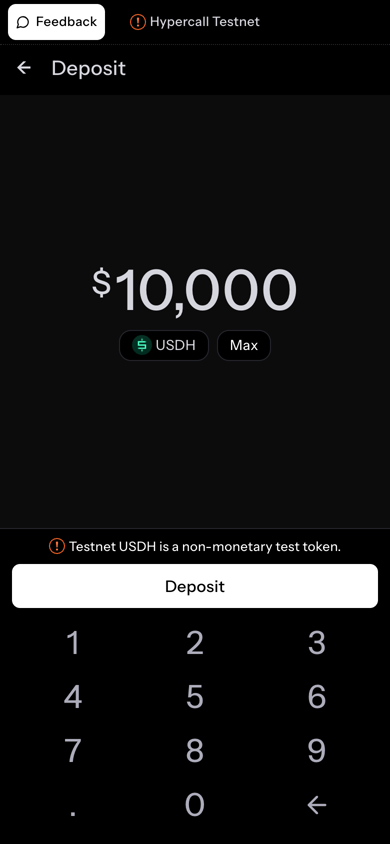
A tela de depósito permite financiar sua conta com USDC antes de negociar.
- Insira o valor de USDC que deseja depositar
- Escolha a carteira de origem e a rota
- Toque em Deposit ou Bridge & deposit
- Aguarde a confirmação da transferência
- Seu poder de compra é atualizado na tela inicial
Depósitos usam fundos reais no Mainnet Alpha. Revise a rota, a taxa e a conta de destino antes de enviar.
Navegando pelos Mercados
Na tela inicial, toque em qualquer ativo subjacente para abrir a página do mercado.
Role a tela inicial para ver todos os mercados e toque em um ativo subjacente para abrir o gráfico e os dados de mercado.
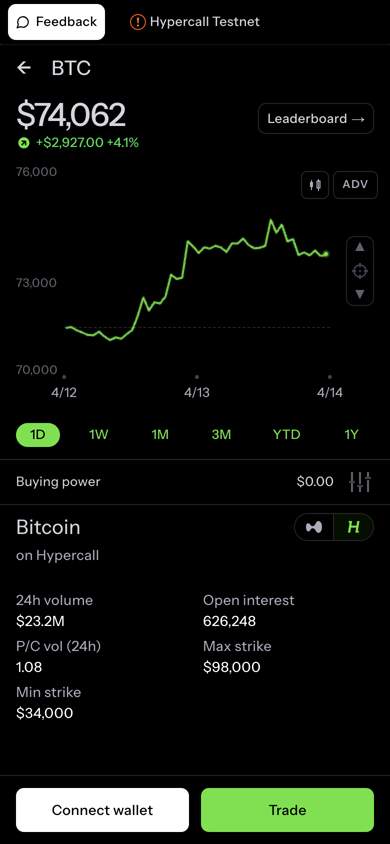
A página do mercado mostra:
- Preço e variação em 24h no topo
- Gráfico de preço com seletores de intervalo (1D, 1W, 1M, 3M, YTD, 1Y)
- Botão ADV para recursos avançados do gráfico
- Poder de compra abaixo do gráfico
- Dados de mercado do ativo subjacente:
- Na Hypercall: volume em 24h, contratos em aberto, razão de volume put/call, strike máximo/mínimo
- Botões Connect wallet e Trade na parte inferior
Toque no link Leaderboard no canto superior direito para ver o ranking da competição de trading atual.
A Cadeia de Opções
Na página do mercado, toque em Trade para abrir a cadeia de opções, ou use os atalhos de deslizar na tela inicial:
- Deslize para a esquerda em um mercado para comprar uma call
- Deslize para a direita para comprar uma put
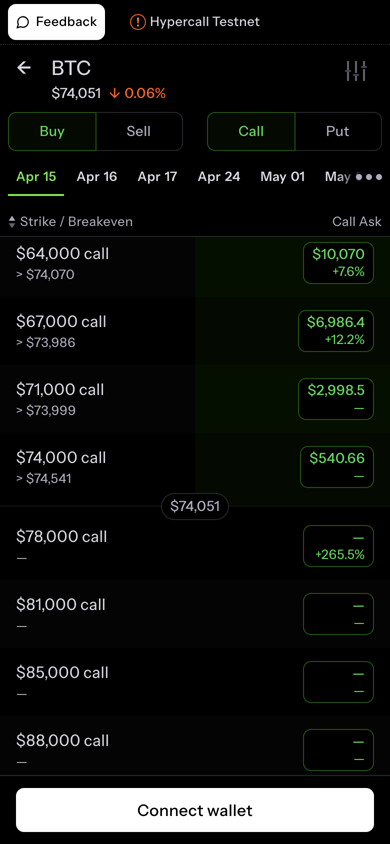
Navegue da página do mercado até a cadeia de calls e depois role pelos strikes.
Calls
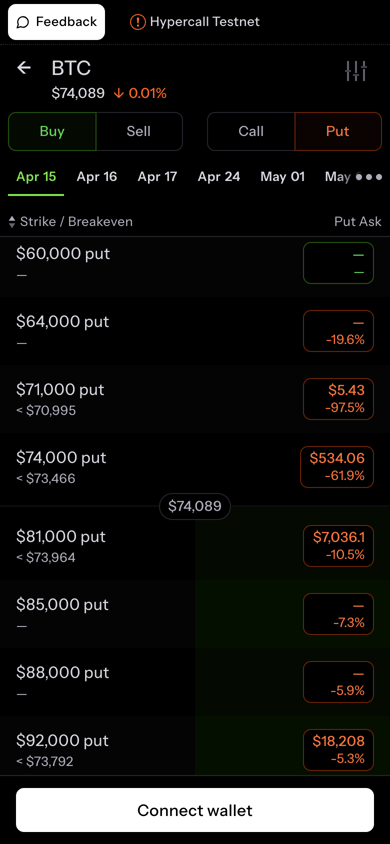
Puts
A visualização da cadeia mostra:
- Seletor Buy / Sell no topo
- Seletor Call / Put
- Abas de vencimento (Apr 15, Apr 16, Apr 17, Apr 24, May 01 e mais)
- Coluna Strike / Breakeven mostrando cada preço de exercício e o preço do ativo subjacente necessário para empatar
- Coluna Call Ask mostrando o preço de ask atual e a variação percentual em 24h
- Strikes com liquidez exibem barras de preço verdes; strikes sem liquidez exibem caixas vazias
Toque em um strike para abrir a tela de entrada de ordem.
Enviando uma Ordem
Após tocar em um strike:
- Revise os detalhes do contrato (ativo subjacente, strike, vencimento, call/put)
- Insira o tamanho da sua ordem
- Defina seu preço limite (pré-preenchido com o ask atual)
- Revise o resumo da ordem
- Toque em Place Order
- Aprove a assinatura EIP-712 na sua carteira
A ordem aparece nas suas posições se for executada imediatamente, ou nas ordens abertas se permanecer no livro.
Gerenciando Posições
Após realizar operações, suas posições ficam visíveis na tela inicial. Toque em uma posição para ver detalhes, incluindo:
- Preço de entrada e preço de marcação atual
- P&L não realizado com percentual
- Greeks da posição
- Botão de fechar para sair da posição
Fechando uma Posição
- Toque na posição que deseja fechar
- Toque em Sell ou Close
- Defina o tamanho (ou feche tudo)
- Revise e assine a transação
Leaderboard da Competição
O leaderboard da competição mostra a classificação atual e a premiação de $1,000.
Toque no banner da competição na tela inicial ou navegue até o leaderboard a partir de qualquer página de mercado. O leaderboard mostra:
- Premiação (250 / 120 / $80, pagos em SYN)
- Filtro de intervalo de datas
- Seletor de métrica de ranking (Score, P&L, Volume, Eficiência)
- Lista de traders com endereço de carteira, Score, P&L, volume e eficiência
- Seu próprio rank é destacado
Veja Competição de trading para pontuação, volume qualificatório, prêmios e elegibilidade.
Conta e Preferências
Toque no endereço da sua carteira ou no ícone de conta para ver as configurações e preferências da conta.
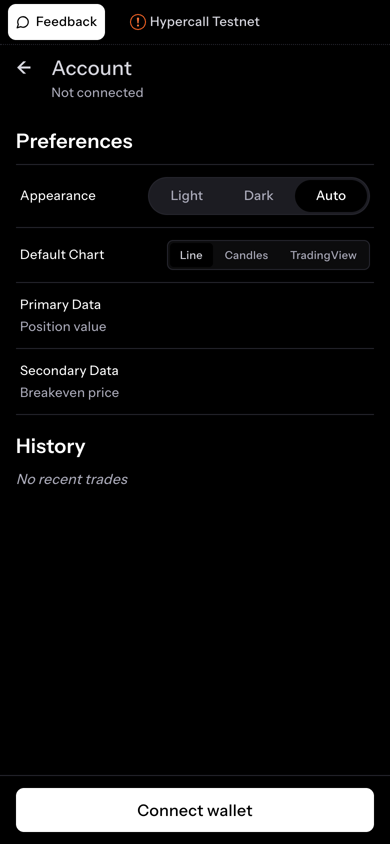
A página de conta mostra as preferências de aparência, gráfico e exibição de dados.
| Configuração | Opções |
|---|---|
| Aparência | Claro, Escuro, Automático |
| Gráfico Padrão | Linha, Candles, TradingView |
| Dados Primários | Valor da posição, P&L, Custo de aquisição |
| Dados Secundários | Preço de breakeven, Greeks Plus |
| Histórico | Lista de operações recentes |
Na parte inferior, você pode desconectar sua carteira ou gerenciar chaves de agente.
Notificações
O ícone de sino no canto superior direito da tela inicial abre seu feed de notificações no app. Toda execução, mudança de estado de liquidação e settlement que afeta a sua conta chega aqui, junto com anúncios da plataforma. O feed é persistente, então o que aconteceu enquanto o app estava fechado ainda estará lá quando você abrir.
O Dropdown
Tocar no sino abre um dropdown com duas abas:
- Notificações mostra seus eventos recentes por conta, os mais novos primeiro. Múltiplas execuções no mesmo contrato dentro de 60 segundos são agrupadas em uma única linha que mostra o tamanho total.
- Anúncios mostra notas de lançamento e atualizações da plataforma.
Um pequeno ponto verde no sino indica que há conteúdo não lido. Abrir o dropdown remove o ponto. Toque em qualquer linha para abrir a página de detalhes, ou toque em View all para abrir a lista completa.
Lista Completa
/mobile/notifications é o feed completo com paginação de 50 por página. Ele reutiliza o mesmo formato de linha do dropdown, com nomes de opções amigáveis como "BTC 90K Call" e grupos de execuções agregados.
Páginas de Detalhes
Toda notificação tem uma página de detalhes em /mobile/notifications/{id}. Notificações de execução mostram um cartão de confirmação da operação com o instrumento, ação, tamanho, preço, PnL realizado, ID da operação e um botão para ir à página do instrumento ou ao registro da operação. Tipos de notificação desconhecidos exibem o payload formatado até que sua visualização dedicada seja lançada. Abrir uma página de detalhes marca aquela notificação específica como lida no servidor.
Retenção
O feed retém os últimos 10 dias de notificações por conta, limitado a 10.000 entradas. Um job diário remove itens mais antigos. Execuções e settlements históricos permanecem disponíveis nos endpoints de portfólio, independentemente da retenção do feed.
Notificações Push
Seja notificado sobre execuções e liquidações mesmo com o app fechado. A Hypercall usa notificações push padrão do navegador.
Ativando as Notificações
- Quando solicitado, toque em Allow para conceder permissão de notificação
- O app assina sua inscrição com a sua carteira via EIP-712
- As notificações começam a chegar imediatamente
Se você reconectar sua carteira mais tarde, o app registra sua inscrição novamente de forma automática.
Sobre o Que Você é Notificado
| Tipo | Quando | Exemplo |
|---|---|---|
| Execução | Sua ordem é executada | "Comprou 0.5 BTC 631.93 (+$42.15 realizado)" |
| Liquidação | O estado da conta muda | "Conta passou de Saudável para Alerta" |
| Settlement | A opção vence | Valor final de liquidação e status do instrumento |
Todos os tipos de notificação vêm ativados por padrão. Você pode ativar ou desativar execuções, liquidações e settlements nas configurações de notificação.
Tocar em uma notificação abre o app diretamente. As notificações funcionam no Safari do iOS, Chrome do Android e em todos os principais navegadores mobile compatíveis com a API Web Push.
Mobile vs Desktop
| Recurso | Mobile | Desktop |
|---|---|---|
| Mercados | Lista rolável na tela inicial | Barra lateral persistente |
| Cadeia de opções | Visualização da cadeia em tela cheia | Painel embutido com gráfico |
| Entrada de ordem | Tela dedicada após tocar no strike | Painel lateral com diagrama de payoff |
| Portfólio | Lista de posições na tela inicial | Tabela com abas (Posições, Greeks, Ordens, Histórico, Pagamentos, Liquidações) |
| Busca | N/A | Paleta de comandos Cmd+K |
| Atalhos de teclado | N/A | Conjunto completo de atalhos |
| Modo fantasma | N/A | Visualizar o portfólio de qualquer carteira |
| Gestos de deslizar | Deslize para comprar call/put | N/A |
Para a experiência completa no desktop, veja Trading no Desktop.
Dicas para Trading no Mobile
- Use os gestos de deslizar na tela inicial para o caminho mais rápido até o envio de uma ordem
- Confira o leaderboard da competição regularmente, seu rank é atualizado após cada operação
- Use o botão de Feedback (canto superior esquerdo) para reportar bugs diretamente à equipe de engenharia
- Adicione app.hypercall.xyz à tela inicial do seu celular para acesso rápido
Veja Também
- Trading no Desktop - Guia completo do desktop com atalhos de teclado, busca e modo fantasma
- Competição de trading - Regras da competição e estrutura de prêmios
- Reportando Bugs - Como enviar feedback
- Margem - Como funcionam a margem e a liquidação
- Trading via API - Acesso programático