Trading no Desktop
A interface desktop da Hypercall foi projetada para trading ativo de opções. Ela combina uma barra lateral de mercados, gráfico de preços com Gregas, uma cadeia de opções completa, um painel de entrada de ordens com diagramas de payoff e um dashboard de gestão de portfólio em uma única tela.
Abra app.hypercall.xyz em qualquer navegador desktop para começar.
Antes de começar, você precisa de:
- Um navegador desktop (Chrome, Firefox, Safari ou Edge)
- Uma carteira ou método de login: carteira Web3 (MetaMask, Coinbase Wallet, WalletConnect) ou login por e-mail/rede social via Privy
- USDC depositado na sua conta Hypercall
Layout da Interface
A interface desktop é dividida em várias áreas que funcionam em conjunto. Aqui está a visão de portfólio que você vê após conectar sua carteira:
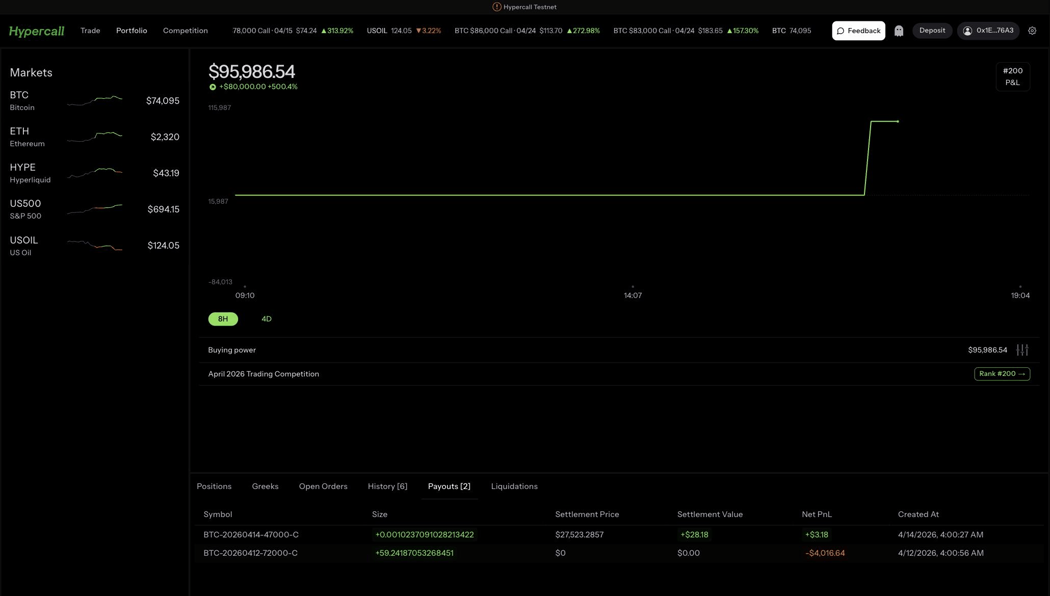
A visão de portfólio mostra seu patrimônio, gráfico de P&L, poder de compra, classificação na competição e uma tabela de dados com abas na parte inferior.
Barra de Navegação Superior
A barra de navegação superior contém:
| Elemento | Descrição |
|---|---|
| Logo da Hypercall | Clique para voltar à página inicial do portfólio |
| Trade | Abre o seletor de mercados para navegar pelos ativos subjacentes e opções |
| Portfolio | Retorna ao dashboard do portfólio |
| Competition | Abre o ranking da competição de trading atual |
| Barra de tickers | Preços ao vivo em rolagem e variações percentuais dos ativos subjacentes e contratos em alta. Clique em qualquer ticker para ir ao instrumento. |
| Feedback | Abre o formulário de feedback no app para reportar bugs ou sugestões |
| Deposit | Abre o fluxo de depósito para financiar sua conta |
| Notificações (ícone de sino) | Abre o dropdown de notificações com seus fills recentes e anúncios da plataforma. Um pequeno ponto marca itens não lidos. |
| Carteira | Mostra o endereço da carteira conectada. Clique para ver os detalhes da conta. |
| Configurações (ícone de engrenagem) | Abre o painel de configurações |
Barra Lateral de Mercados
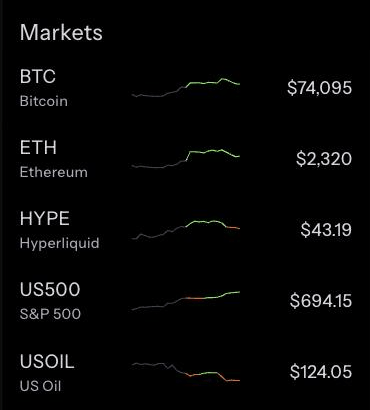
A barra lateral esquerda mostra todos os ativos subjacentes disponíveis com preços ao vivo e gráficos sparkline:
- BTC (Bitcoin)
- ETH (Ethereum)
- HYPE (Hyperliquid)
- US500 (S&P 500)
- USOIL (Petróleo US)
Clique em qualquer ativo subjacente para navegar até sua cadeia de opções.
Barra de Status
A barra fina na parte inferior de cada tela mostra:
- Status do WebSocket (verde = conectado, dados em tempo real ativos)
- Status de conexão da Carteira
- Dica de atalho de Busca
- Dica de atalho de Atalhos
- Link para Docs
- Link de Feedback
Selecionando um Mercado
Clique em Trade na navegação superior para abrir o seletor de mercados. Este overlay mostra todos os ativos subjacentes disponíveis em uma tabela ordenável.
Clique em Trade para abrir o seletor de mercados. Navegue pelos ativos subjacentes com preços ao vivo, variação de 24h, volume e open interest. Alterne entre as abas Markets e Options.
Aba Markets
A visão padrão lista todos os ativos subjacentes. Cada linha mostra:
| Coluna | Descrição |
|---|---|
| Markets | Nome e ícone do ativo subjacente |
| Last Price | Preço spot atual |
| 24h Change | Variação de preço e percentual nas últimas 24 horas |
| Volume | Volume de negociação de 24 horas em USD |
| Open Int. | Open interest total em todos os strikes e vencimentos |
Clique no cabeçalho de qualquer coluna para ordenar. Clique em uma linha para navegar até a cadeia de opções daquele ativo subjacente.
Aba Options
Alterne para a aba Options para buscar em todos os contratos de opções listados. Você pode filtrar por nome do instrumento (por exemplo, "BTC 78000 Call"), ativo subjacente ou tipo. Os resultados podem ser ordenados por bid, ask, IV, moneyness, vencimento e strike.
Navegação por Teclado
O seletor de mercados suporta navegação completa por teclado:
| Tecla | Ação |
|---|---|
| ↑ ↓ | Navegar entre as linhas |
| Enter | Selecionar a linha destacada |
| Tab | Alternar entre as abas Markets e Options |
| Esc | Fechar o seletor |
A Cadeia de Opções
Após selecionar um ativo subjacente, você vê a visão completa de trading com três painéis.
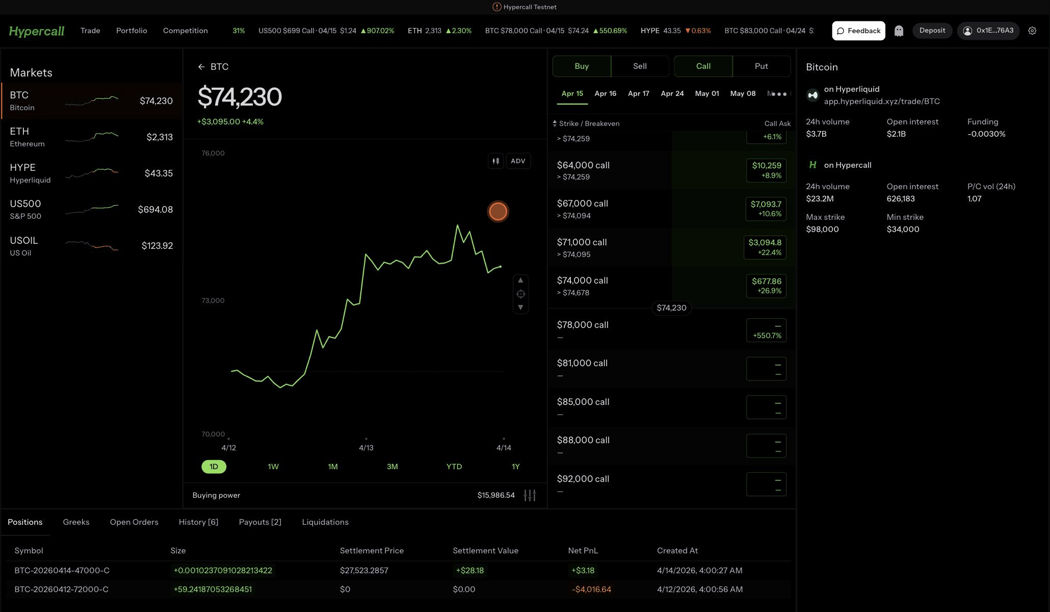
A cadeia de opções de BTC mostrando o gráfico de preços com Gregas à esquerda, a lista de strikes no centro e os dados de mercado à direita.
Painel Esquerdo: Gráfico de Preços e Gregas

A linha de Gregas aparece abaixo do gráfico quando você seleciona um strike específico.
- Gráfico de preços do ativo subjacente ou do contrato selecionado, com botões de intervalo de tempo (1D, 1W, 1M, 3M, YTD, 1Y)
- Botão ADV para o modo avançado de gráfico
- Gregas do contrato exibidas abaixo do gráfico quando um strike específico está selecionado:
- Poder de compra exibido na parte inferior
Painel Central: Lista de Strikes
No topo da cadeia:
- Botão Buy / Sell - Selecione a direção da sua ordem
- Botão Call / Put - Selecione o tipo de opção
- Abas de vencimento - Seleção rápida entre as datas de vencimento disponíveis (por exemplo, Apr 15, Apr 16, Apr 17, Apr 24, May 01, May 08 e mais através do menu adicional)
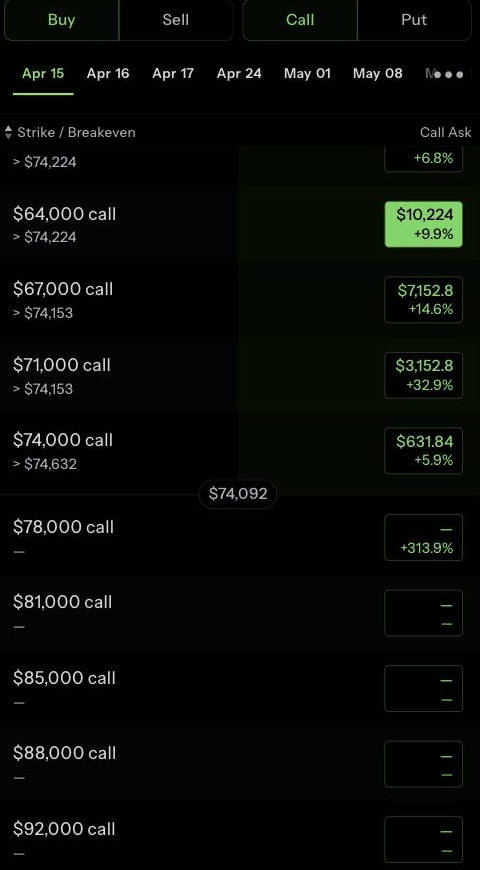
Cada linha na lista de strikes mostra:
- Preço de exercício e nível de breakeven
- Preço Call Ask com uma barra colorida indicando o valor relativo
- Percentual de variação de 24h
Strikes próximos ao preço spot atual são destacados. Strikes com liquidez ativa mostram barras de preço preenchidas; strikes ilíquidos mostram caixas vazias.
Painel Direito: Dados de Mercado
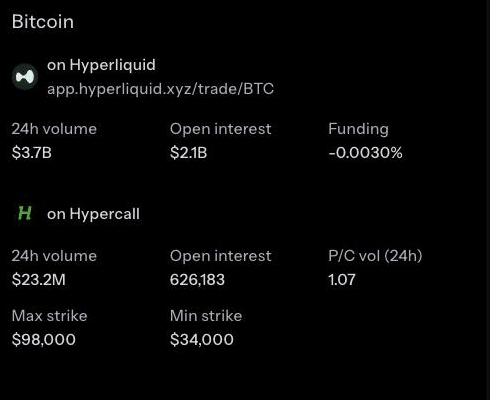
Para o ativo subjacente selecionado:
- Na Hyperliquid: volume de 24h, open interest e taxa de financiamento do mercado de perpétuos da Hyperliquid
- Na Hypercall: volume de 24h, open interest, razão de volume put/call, strike máximo e strike mínimo
Colocando uma Ordem
Clique em qualquer strike na cadeia para carregar o painel de entrada de ordens no lado direito da tela.
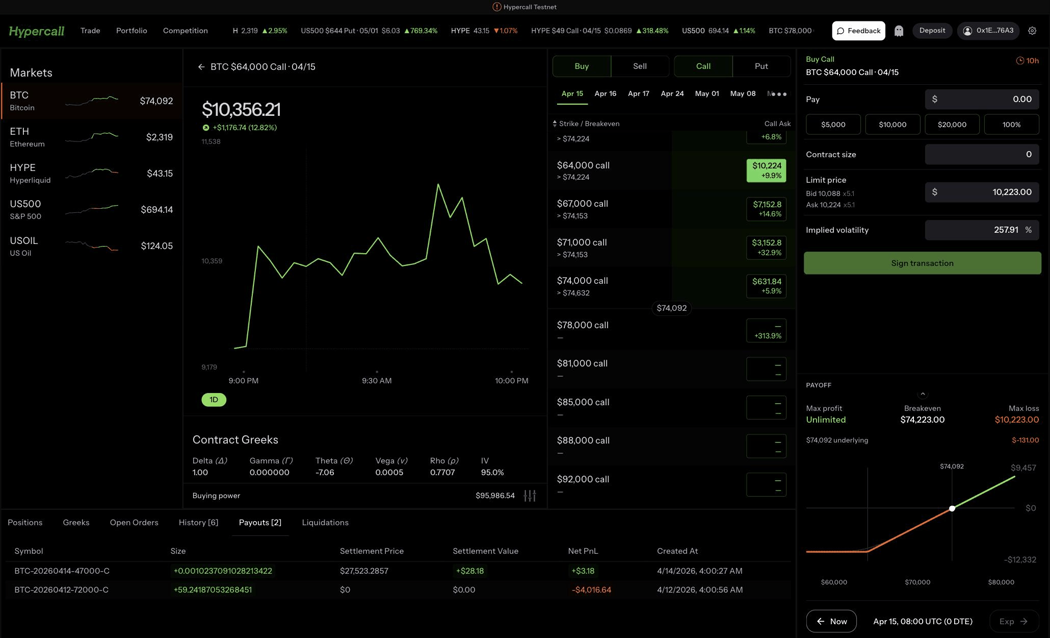
A visão completa de trading após selecionar um strike: gráfico e Gregas à esquerda, cadeia de opções no centro, formulário de ordem e diagrama de payoff à direita.
Clique em qualquer strike para abrir o painel de ordem. O preço limite é preenchido automaticamente a partir do ask atual, e um diagrama de payoff mostra lucro máximo, breakeven e perda máxima.
Painel de Ordem
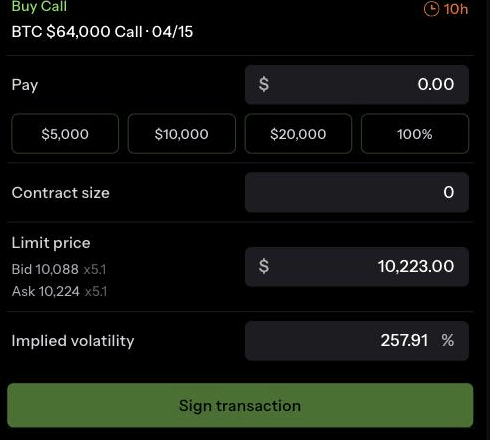
O painel de ordem mostra:
| Campo | Descrição |
|---|---|
| Buy Call / Buy Put | Cabeçalho mostrando a direção selecionada e o contrato |
| Pay | Valores predefinidos em dólares (1.500, $3.000, 100%) para dimensionamento rápido |
| Tamanho do contrato | Número de contratos a negociar. Tamanhos fracionários são suportados. |
| Preço limite | Preenchido automaticamente com o preço ask atual. Mostra o bid e o ask atuais com tamanho abaixo. |
| Volatilidade implícita | Slider para ajustar seu preço limite com base na IV. Mover o slider recalcula o preço limite usando Black-Scholes. |
| Sign transaction | Envia a ordem. Isso dispara uma solicitação de assinatura da carteira. |
| Timer (canto superior direito) | Contagem regressiva mostrando por quanto tempo a cotação preenchida permanece válida |
Diagrama de Payoff
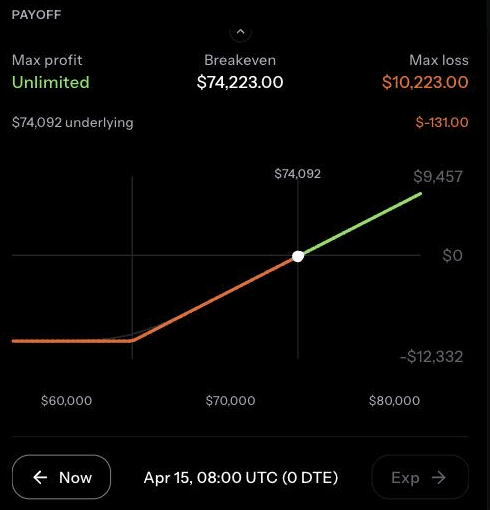
Abaixo do painel de ordem, um diagrama de payoff mostra seus resultados potenciais:
- Lucro máximo - O ganho máximo teórico (ilimitado para calls compradas)
- Breakeven - O preço do ativo subjacente em que o trade empata
- Perda máxima - O máximo que você pode perder (limitado ao prêmio pago em opções compradas)
- Preço atual do ativo subjacente marcado no eixo x
- Botão Now vs Expiry para ver o valor atual vs o valor no vencimento
A linha verde mostra o lucro e a linha vermelha mostra a perda em vários preços do ativo subjacente.
Fluxo da Ordem
- Selecione Buy ou Sell e Call ou Put
- Escolha uma data de vencimento nas abas
- Clique em um strike na cadeia
- Ajuste o tamanho do contrato ou use um valor predefinido em dólares
- Opcionalmente, ajuste o preço limite ou use o slider de IV
- Revise o diagrama de payoff
- Clique em Sign transaction
- Aprove a assinatura EIP-712 na sua carteira
- A ordem aparece na aba Open Orders do seu portfólio
Gestão de Portfólio
Clique em Portfolio na navegação superior para retornar ao dashboard do portfólio.
Visão Geral do Patrimônio
A seção superior mostra:
- Patrimônio total em USD
- P&L do período atual com percentual
- Classificação na competição (por exemplo, #204) com um link para o ranking
- Gráfico de patrimônio com botões de intervalo de tempo de 8H e 4D
- Poder de compra mostrando a margem disponível para novos trades
- Botão de configurações da conta (ícone de controles ao lado do poder de compra)
Abas do Portfólio

A aba Payouts mostrando os resultados de settlement de opções de compra de BTC vencidas.
A seção inferior tem seis abas:
Aba Positions
Mostra todas as posições abertas com:
- Instrument - Nome do contrato (por exemplo, BTC-20260414-47000-C)
- Amount - Tamanho da posição (positivo = comprada, negativo = vendida)
- Entry Price - Preço médio de execução
- Notional Val - Valor nocional atual
- Margin Posted - Margem retida para esta posição
- Realized PnL - Lucro ou prejuízo consolidado de fechamentos parciais
- Unrealized PnL - Lucro ou prejuízo marcado a mercado
- Botão Close para iniciar um trade de fechamento
Aba Greeks
Exibe as Gregas agregadas do seu portfólio, para que você veja sua exposição líquida a delta, gama, teta e vega em todas as posições.
Aba Open Orders
Lista todas as ordens limite pendentes com a possibilidade de cancelar ordens individuais.
Aba History
Mostra todas as execuções realizadas com horários, preços e tamanhos.
Aba Payouts
Lista os resultados de settlement de opções vencidas, mostrando o preço de liquidação, valor de liquidação, PnL líquido e o horário.
Aba Liquidations
Registra quaisquer eventos de liquidação que tenham afetado sua conta.
Busca
Pressione Ctrl+K para abrir a paleta de comandos. Esta é a forma mais rápida de encontrar qualquer mercado ou contrato.
A paleta de comandos tem duas abas:
Busca de Mercados
Digite um ticker ou nome para filtrar os ativos subjacentes. Os resultados mostram:
- Último preço
- Variação de 24h (preço e percentual)
- Volume e open interest
Clique em qualquer resultado ou pressione Enter para navegar até aquele mercado.
Busca de Opções
Busque em todos os contratos de opções listados. Digite um nome parcial como "BTC 78" ou "ETH Call" para filtrar. Os resultados mostram:
- Nome do contrato e descrição amigável (por exemplo, "$78,000 Call")
- Preços de bid e ask
- Volatilidade implícita
- Percentual de moneyness
- Data de vencimento
Os resultados são carregados sob demanda em lotes de 100 para navegação rápida em cadeias de opções grandes.
Atalhos de Teclado
Pressione Ctrl+/ para abrir o overlay de atalhos de teclado.
O overlay de atalhos de teclado e a busca de mercados são acessíveis via teclado a partir de qualquer tela.
| Atalho | Ação |
|---|---|
| Ctrl+K | Abrir busca / paleta de comandos |
| Ctrl+, | Abrir configurações |
| Ctrl+/ | Mostrar o overlay de atalhos de teclado |
| Esc | Fechar o modal atual ou voltar |
| ↑ ↓ | Navegar por listas e resultados de busca |
| Enter | Selecionar ou confirmar o item atual |
Os atalhos se adaptam automaticamente à sua plataforma.
Modo Fantasma
O modo fantasma permite visualizar o portfólio de qualquer carteira em modo somente leitura. Isso é útil para:
- Analisar as posições e a estratégia de outro trader
- Compartilhar uma visão do seu próprio book com uma contraparte
- Revisar uma subconta sem trocar de carteira
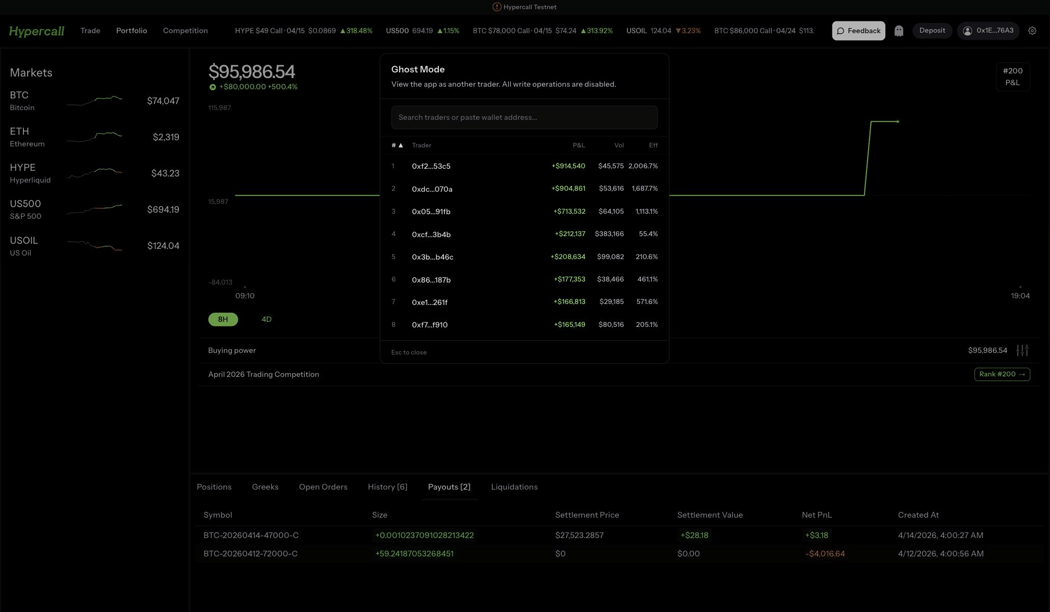
O diálogo do modo fantasma mostra os melhores traders classificados por P&L, volume e eficiência. Busque por endereço de carteira ou clique em um trader para ver seu portfólio.
Ativando o Modo Fantasma
- Clique no botão de ícone de fantasma na barra de navegação superior (entre Feedback e Deposit)
- Insira o endereço da carteira que você quer visualizar
- O app muda para uma visão somente leitura do portfólio daquela carteira
Quando o modo fantasma está ativo:
- Um banner roxo aparece no topo: "Orders cannot be placed in ghost mode"
- Todos os dados do portfólio (posições, Gregas, histórico, payouts, liquidações) refletem a carteira fantasma
- A colocação de ordens é desabilitada
- A URL é atualizada para incluir
?ghost=<address>, então você pode salvar ou compartilhar o link
Saindo do Modo Fantasma
Clique no botão "Switch ghost" para mudar para outra carteira, ou clique no ícone de fantasma novamente para voltar à sua própria conta.
Configurações
Clique no ícone de engrenagem no canto superior direito da barra de navegação ou pressione Ctrl+, para abrir o painel de configurações.
Exibição de Posição
Controla como os valores da posição aparecem na cadeia de opções quando você tem uma posição aberta em um strike:
| Configuração | O que mostra |
|---|---|
| Position Value (padrão) | Valor de mercado atual da posição com percentual de P&L |
| P&L | Lucro ou prejuízo não realizado com variação percentual desde a entrada |
| Cost Basis | Valor original de entrada da posição |
Exibição da Cadeia de Opções
Controla quais dados adicionais aparecem ao lado de cada strike na cadeia:
| Configuração | O que mostra |
|---|---|
| Breakeven Price (padrão) | O preço do ativo subjacente em que exercer a opção cobre o prêmio pago |
| Greeks Plus | Selecione até cinco métricas para exibir por strike: Delta, Gama, Teta, Vega e IV |
As configurações são salvas localmente no seu navegador e persistem entre as sessões.
Notificações
O ícone de sino na barra de navegação superior é o seu feed de atividade no app. Todo fill, mudança de estado de liquidação e settlement que afeta sua conta aparece aqui, e todos os anúncios da plataforma aparecem em uma segunda aba. Diferentemente das notificações push do navegador, o feed é persistente, então você pode voltar horas depois e ainda ver o que aconteceu enquanto esteve ausente.
O Dropdown
Clique no sino para abrir o dropdown. Ele tem duas abas:
- Notifications mostra seus 20 eventos por conta mais recentes, do mais novo para o mais antigo. Fills no mesmo contrato que ocorrem dentro de 60 segundos entre si são agrupados em uma única linha que mostra o tamanho total.
- Announcements mostra notas de lançamento e atualizações da plataforma.
Um pequeno ponto verde no sino significa que uma das abas tem conteúdo não lido. Abrir o dropdown limpa o ponto. Clique em qualquer linha para abrir sua página de detalhes; clique em View all na parte inferior da aba Notifications para abrir a lista completa.
Lista Completa
/mobile/notifications é o feed completo de notificações. Ele usa o mesmo formato de linha do dropdown (nomes amigáveis de opções como "BTC 90K Call", grupos de fills agregados) e pagina de 50 em 50. Abrir esta página marca a lista como vista.
Páginas de Detalhes
Toda notificação tem uma rota de detalhe em /mobile/notifications/{id}:
| Tipo de notificação | O que a visão de detalhe mostra |
|---|---|
| Fill | Destaque do instrumento (ativo subjacente, strike, call/put), ação, tamanho, preço, PnL realizado, ID do trade, horário, além de botões para ir à página do instrumento ou ao detalhe do trade |
| Outros tipos | Um payload formatado até que a visão dedicada seja lançada |
Abrir uma página de detalhe marca aquela notificação específica como lida.
Retenção
O feed retém os últimos 10 dias de notificações por conta, limitado a 10.000 entradas. Entradas mais antigas são removidas por um processo diário. O feed não é um livro-razão, então fills e settlements arquivados continuam consultáveis através dos endpoints REST e de portfólio habituais, independentemente da retenção aqui.
Como Difere do Push
As notificações push (abaixo) são um canal separado otimizado para "me avise agora". O feed no app é a fonte da verdade sobre o que aconteceu, independentemente de você estar inscrito no push na época ou não. Você pode usar um, ambos ou nenhum.
Notificações Push
A Hypercall suporta notificações push do navegador para que você seja alertado sobre fills e liquidações mesmo quando o app não está aberto.
Ativando as Notificações
- Clique no ícone de sino ou no aviso de notificação no app
- Seu navegador pede permissão para notificações. Clique em Permitir.
- A Hypercall registra seu navegador no serviço de push e assina a inscrição com sua carteira via EIP-712.
- Você começa a receber notificações imediatamente.
Se você já concedeu permissão de notificação e reconectar sua carteira, o app se registra novamente de forma automática.
Tipos de Notificação
| Tipo | Quando dispara | O que informa |
|---|---|---|
| Fill | Uma ordem é executada (lado maker ou taker) | Ação (Comprou/Vendeu), tamanho, símbolo, preço e PnL realizado |
| Liquidação | O estado de liquidação da sua conta muda | Estado anterior, novo estado (por exemplo, de Saudável para Alerta) |
| Settlement | Uma opção vence e é liquidada | Valor final de liquidação e status do instrumento |
Gerenciando Preferências
Você pode ativar ou desativar cada tipo de notificação. Abra as configurações de notificação no app para configurar:
{
  "fills": true,
  "liquidations": true,
  "settlements": true
}
Todos os tipos são habilitados por padrão. As mudanças têm efeito imediato.
Como Funciona
As notificações usam o padrão Web Push API. Um service worker roda em segundo plano e exibe notificações quando o servidor envia um evento. Clicar em uma notificação abre o app.
Navegadores suportados: Chrome (FCM), Firefox (Mozilla Push), Edge (WNS) e Safari (APNs). Cada carteira pode ter até 10 inscrições ativas (por exemplo, múltiplos navegadores ou dispositivos).
Endpoints da API
Para integração programática, veja a seção Push Notifications na Referência da API:
| Endpoint | Descrição |
|---|---|
POST /push/subscribe | Registrar uma inscrição de push do navegador |
POST /push/unsubscribe | Remover uma inscrição |
POST /push/preferences | Atualizar as preferências de tipos de notificação |
Todos os endpoints exigem autenticação por assinatura EIP-712 com uma mensagem PushAction.
Barra de Tickers
A barra de tickers em rolagem no topo de cada página mostra dados ao vivo dos ativos subjacentes e contratos de opções ativos. Cada entrada do ticker mostra:
- Símbolo ou nome do contrato
- Preço ou última negociação
- Variação percentual (verde para alta, vermelho para queda)
Clique em qualquer ticker para navegar diretamente à visão de trading daquele instrumento. A barra de tickers é atualizada em tempo real via WebSocket.
Dicas para Trading no Desktop
- Use atalhos de teclado para ganhar velocidade. Ctrl+K para buscar, ↑ ↓ para navegar, Enter para selecionar.
- Observe o painel de Gregas abaixo do gráfico ao avaliar um trade. O delta mostra sua exposição direcional, o teta mostra seu custo diário de decaimento temporal e o vega mostra a sensibilidade à volatilidade.
- Verifique o diagrama de payoff antes de cada trade. Ele mostra sua perda máxima exata, o breakeven e o potencial de lucro.
- Use o slider de IV para definir preços limite com base na volatilidade implícita em vez de preços em dólares. Isso é especialmente útil quando o mercado está se movendo rápido.
- Monitore a aba Payouts após o vencimento para ver os resultados de settlement e verificar seu PnL.
- Use o modo fantasma para estudar como outros traders estão posicionados antes de decidir sua própria estratégia.
Veja Também
- Seu Primeiro Trade (Mobile) - Guia de trading específico para mobile
- Depositando USDC - Como financiar sua conta Hypercall
- Reportando Bugs - Envie feedback pela ferramenta no app
- Margem - Como funcionam a margem, a liquidação e o settlement
- Trading via API - Acesso programático para trading automatizado
- Competição de trading - Compita por prêmios no ranking